
Samsung One UI : créer une routine pour éviter les pannes sèches la nuit
One UI permet de déclencher automatiquement l'économie d'énergie la nuit selon des conditions précises : plage horaire, niveau de batterie, statut de charge.
Le problème : la batterie vide au réveil
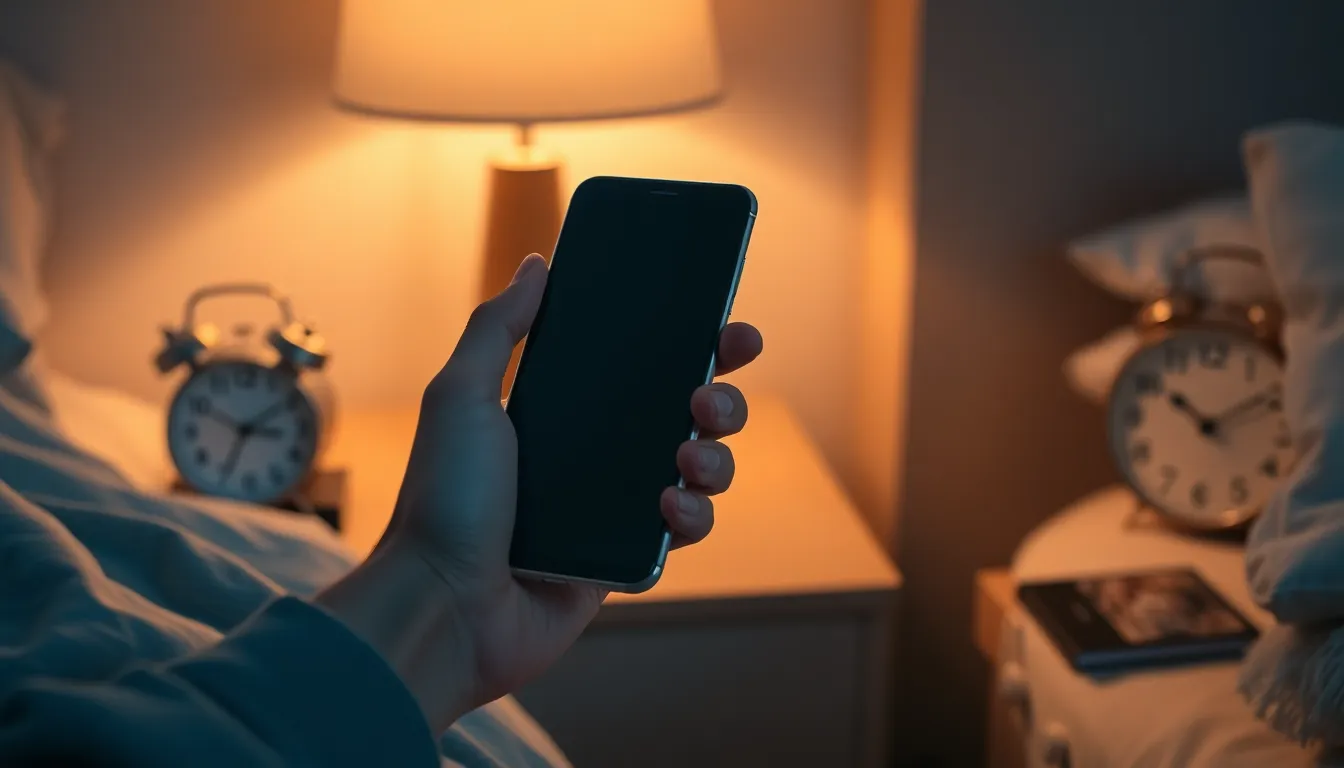
C'est une frustration classique chez les utilisateurs de smartphones. On pose son téléphone sur la table de nuit avant de dormir, et au matin, la batterie est presque vide. Les processus en arrière-plan, la connexion réseau ou une application défectueuse consomment l'énergie pendant la nuit.
Le résultat : un smartphone déchargé au réveil, alors qu'on l'a laissé avec 30 ou 40 % de batterie.
La solution Samsung : les routines personnalisées
One UI, l'interface de Samsung, offre une option que les autres versions d'Android ne proposent pas : créer une routine automatique qui active l'économie d'énergie selon des conditions très précises.
Contrairement aux paramètres standards Android, qui déclenchent simplement le mode économie d'énergie à un pourcentage donné, One UI permet de combiner plusieurs conditions : une plage horaire, un niveau de batterie, et un statut de charge. L'économie d'énergie ne s'activera que si toutes ces conditions sont réunies.
Comment configurer la routine
Étape 1 : accéder aux paramètres
Ouvrez les Paramètres de votre smartphone Samsung, puis allez dans Modes et routines. En bas de l'écran, appuyez sur Ajout d'un mode pour créer une nouvelle routine.
Étape 2 : définir l'activation automatique
Dans la section Activation automatique, pressez Période et choisissez votre plage horaire. Par exemple : de 23 h à 8 h chaque jour.
Étape 3 : ajouter les conditions
Ajoutez ensuite les conditions supplémentaires :
- Niveau de batterie : lancez la routine lorsque la batterie est inférieure à 40 %
- Statut de rechargement : choisissez Pas en charge
Une fois vos conditions définies, assurez-vous de sélectionner Si toutes les conditions ci-dessous sont remplies. Appuyez sur Terminer.
Étape 4 : choisir l'action
En bas de l'écran, optez pour Autres actions, puis sélectionnez Économie d'énergie. Vous pouvez choisir entre la version Standard ou Maximum (plus restrictive). Pressez Terminé.
Étape 5 : activer la routine
De retour à l'accueil de votre routine, appuyez sur Activer. La routine fonctionnera automatiquement selon vos paramètres, sauf si vous la désactivez manuellement.
Comparaison avec les autres plateformes
Les smartphones Android concurrents ne proposent pas d'équivalent direct. Ils permettent simplement de déclencher l'économie d'énergie à partir d'un pourcentage de batterie personnalisé, sans possibilité de combiner plusieurs conditions.
Sur iPhone, il est possible de créer des routines similaires en utilisant l'application Raccourcis (disponible depuis iOS 12 en 2018), mais la configuration est plus complexe.
Articles liés
 tools
toolsOne UI 8.5 : trois fonctionnalités IA exclusives au Galaxy S26
Samsung déploie Prioritize Notifications, Summarize Notifications et File Summaries sur le Galaxy S26. Les utilisateurs du S25 devront attendre.
 tools
toolsAndroid Auto : 6 astuces pour le personnaliser en quelques minutes
Android Auto offre bien plus d'options de personnalisation qu'il n'y paraît. Voici comment adapter l'interface, les notifications et les commandes à vos besoins.
 tools
toolsGoogle Drive : l'IA Gemini peut-elle vraiment organiser 14 ans de fichiers ?
Nous avons testé « Organiser mes fichiers », la nouvelle fonctionnalité basée sur Gemini. Le résultat : utile, mais encore trop limité pour un vrai nettoyage en profondeur.
 tools
toolsGalaxy A17, A37 et A57 : quel Samsung choisir ?
Samsung lance trois nouveaux Galaxy A compatibles 5G en 2026. De 229 € à 549 €, lequel correspond à vos besoins et votre budget ?