
Android Auto : 6 astuces pour le personnaliser en quelques minutes
Android Auto offre bien plus d'options de personnalisation qu'il n'y paraît. Voici comment adapter l'interface, les notifications et les commandes à vos besoins.
Android Auto : 6 astuces pour le personnaliser en quelques minutes
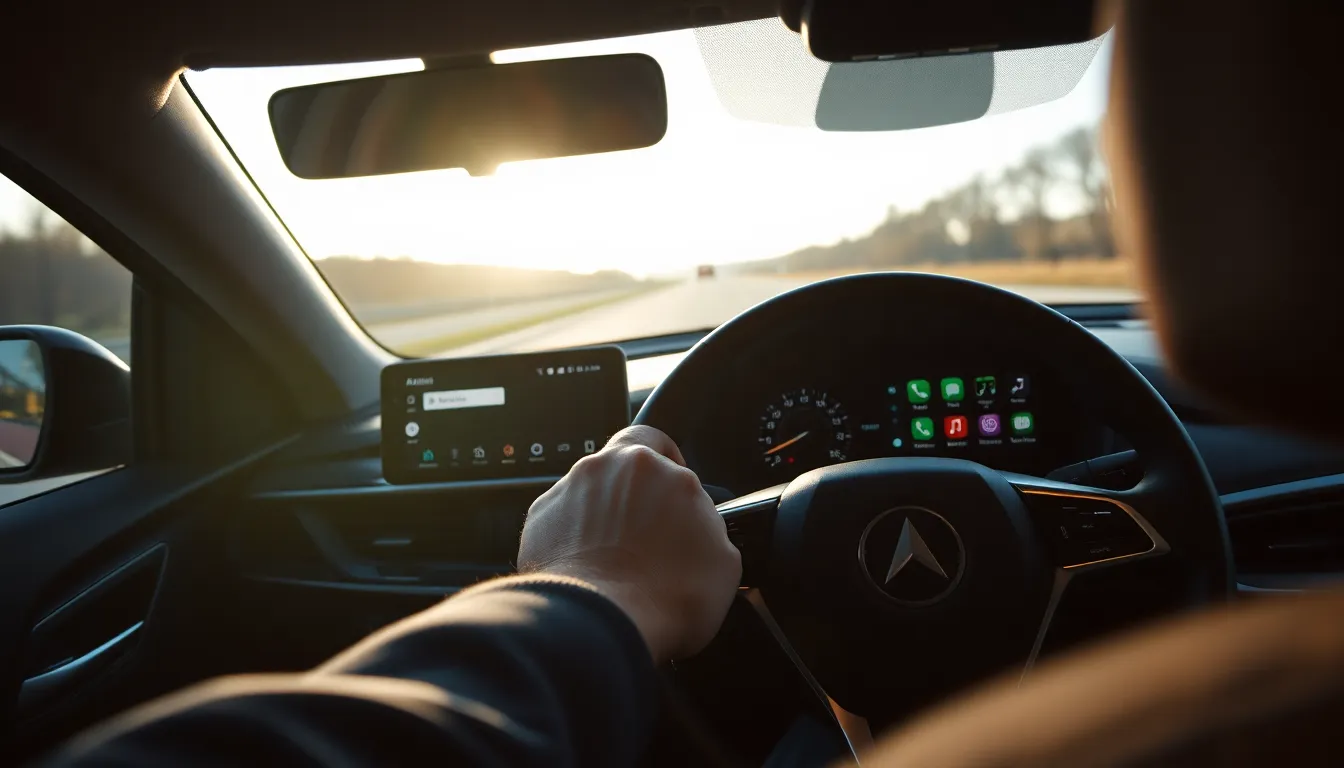
Android Auto est l'un des moyens les plus simples de transformer votre voiture en véhicule connecté. Mais la plupart des utilisateurs ignorent que la plateforme propose des options de personnalisation pour l'adapter à leurs préférences. Que ce soit l'apparence, le fonctionnement ou les notifications, vous pouvez ajuster Android Auto selon vos besoins.
Voici six façons de le personnaliser. Certaines options se trouvent dans les paramètres du téléphone, d'autres dans l'application Android Auto, et quelques-unes sont cachées derrière un mode développeur — mais toutes sont faciles à trouver et ne prennent qu'une minute à modifier.
Organisez votre lanceur d'applications
Android Auto affiche par défaut toutes les applications compatibles. Si vous en utilisez seulement quelques-unes, cette liste devient rapidement encombrante.
Accédez à Paramètres > Android Auto > Personnaliser le lanceur. Vous pouvez cocher ou décocher les applications à afficher, ou définir un ordre personnalisé plutôt qu'alphabétique. Cela vous évite de faire défiler la liste à chaque démarrage.
Fixez le mode jour ou nuit
Par défaut, Android Auto bascule automatiquement entre le mode clair et le mode sombre selon l'heure, la luminosité ambiante ou l'état de vos phares. Si vous préférez un mode permanent, vous pouvez le forcer.
Dans les paramètres, choisissez de fixer le mode jour ou nuit, ou sélectionnez « Contrôlé par le téléphone » pour suivre les réglages de votre appareil. Cette option est particulièrement utile si vous avez une préférence marquée pour le mode sombre.
Créez des routines et des raccourcis
Les routines et les raccourcis sont sans doute la personnalisation la plus puissante d'Android Auto. Vous pouvez ajouter un raccourci à votre lanceur pour appeler un contact, envoyer un SMS ou exécuter une commande Gemini.
Exemples concrets :
- Un raccourci « Je quitte la maison » qui lance le robot aspirateur, monte le thermostat, verrouille les portes et éteint les lumières
- Un raccourci « Je rentre du travail » qui envoie un SMS à votre famille et baisse le thermostat
- Un raccourci pour appeler un contact d'urgence ou lancer une commande vocale
Ces automatisations transforment Android Auto en véritable assistant personnel.
Affinez les notifications de messages
Android Auto vous offre un contrôle granulaire sur les notifications de SMS. Vous pouvez :
- Activer ou désactiver les notifications de SMS
- Afficher ou masquer les conversations de groupe
- Afficher ou non la première ligne d'un message
- Activer ou non une sonnerie
- Autoriser ou non Gemini à accéder à vos messages
- Demander à Gemini de résumer les longs messages
Cette flexibilité vous permet de rester informé sans être submergé de notifications.
Repositionnez les commandes multimédias
Dans les paramètres avancés d'Android Auto, vous pouvez choisir si les commandes multimédias (lecture, pause, volume) s'affichent du côté du conducteur ou du côté navigation. Par défaut, elles sont côté conducteur, mais vous pouvez les déplacer selon votre usage habituel et l'ergonomie de votre véhicule.
Synchronisez le fond d'écran de votre téléphone
Si le fond géométrique standard vous ennuie, vous pouvez faire d'Android Auto une véritable extension de votre téléphone. Cette option se trouve généralement dans Paramètres > Affichage ou dans les paramètres Android Auto de l'écran de votre voiture.
En l'activant, Android Auto récupère instantanément le fond d'écran de votre téléphone et l'utilise comme arrière-plan pour la grille d'applications. Cette fonctionnalité ne fonctionne pas avec les fonds d'écran animés, mais est compatible avec presque tous les autres.
Contrôlez le démarrage automatique de la musique
Android Auto reprend généralement là où vous en étiez — y compris la musique ou les podcasts. C'est pratique quand vous voulez continuer votre écoute, mais problématique si du contenu inadapté se lance devant vos enfants.
Vous pouvez désactiver « Démarrer la musique automatiquement » dans les paramètres pour éviter ce chaos au démarrage, ou l'activer si vous préférez que l'audio se lance automatiquement. Le choix dépend de vos habitudes et de votre contexte de conduite.
Articles liés
 tools
toolsSamsung One UI : créer une routine pour éviter les pannes sèches la nuit
One UI permet de déclencher automatiquement l'économie d'énergie la nuit selon des conditions précises : plage horaire, niveau de batterie, statut de charge.
 tools
toolsGoogle Drive : l'IA Gemini peut-elle vraiment organiser 14 ans de fichiers ?
Nous avons testé « Organiser mes fichiers », la nouvelle fonctionnalité basée sur Gemini. Le résultat : utile, mais encore trop limité pour un vrai nettoyage en profondeur.
 tools
toolsAirtable pour planifier ses repas : comment j'ai changé mes habitudes alimentaires
En créant une base de données Airtable personnalisée, l'auteur a réduit les commandes de plats à emporter et la fatigue décisionnelle. Un outil simple qui remplace les applications de régime coûteuses.
 agents
Gemini Spark de Google : un agent IA utile, mais avec des lacunes
Nous avons testé Gemini Spark, le nouvel agent IA de Google. Il automatise les tâches quotidiennes efficacement, mais souffre de limitations techniques importantes.